
搜索
高级检索
高级搜索
书       名 :
著       者 :
出  版  社 :
I  S  B  N:
出版时间 :
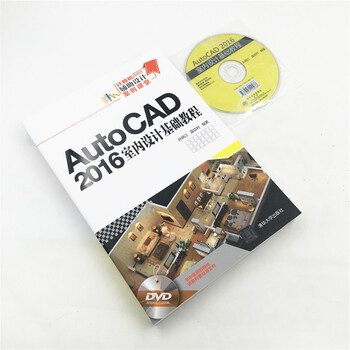
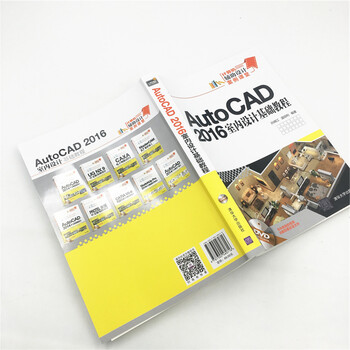
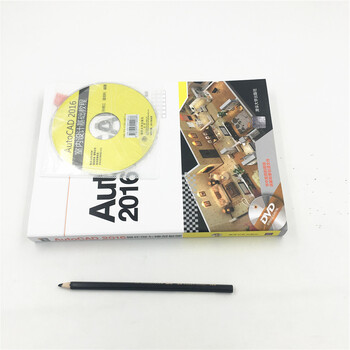
AutoCAD2016室内设计基础教程(附光盘计算机辅助设计案例课堂)
0.00     定价 ¥ 69.00
宁波大学园区图书馆
此书还可采购5本,持证读者免费借回家
  • ISBN:
    9787302480716
  • 作      者:
    编者:孙炳江//温培利
  • 出 版 社 :
    清华大学出版社
  • 出版日期:
    2017-09-01
收藏
编辑推荐

  清华大学出版社“案例课堂”大系
  丛书以案例的形式讲解软件的内容,读者可以在实践中熟练掌握软件的使用方法。
  每一个案例都精挑细选,同时配有全程语音讲解的视频文件,方便读者学习。
  案例的选材广泛,涉及到软件应用的各个领域、各个行业,学习无死角。
  “CG设计”系列全彩精印,同等价位下内容更多,同等内容下更实惠。
  “网站开发”系列附赠超值,全面学习无障碍:
  CSS属性速查表
  HTML标签速查表
  网页布局案例赏析
  精彩网站配色方案赏析
  精选JavaScript实例
  JavaScript函数速查手册
  CSS+DIV布局案例赏析
  案例源文件与教学课件

展开
内容介绍
  本书全面、系统地介绍如何使用AutoCAD 2016进行图形绘制,是一本指导初学者如何快速入门、怎样通过大量案例结合知识点快速提高,最后达到综合应用AutoCAD进行装潢设计目的的书籍。
  全书共分为16章,主要内容包括初识室内装潢设计、AutoCAD 2016操作基础、基本二维图形的绘制、二维图形的编辑、文字和表格、图形标注、图层的设置、图块及设计中心、施工图打印与技巧等知识。在本书的后面增加了7章项目指导,涉及AutoCAD在室内设计行业领域中的多个案例制作,以增强读者或学生就业的实践性。
  本书版式新颖,内容浅显易懂,注重“知识+技能”的结合,实用性强。在正文讲解中穿插有大量与实际应用相结合的应用案例以及内容丰富的小栏目。
  本书适合AutoCAD初、中级用户使用,也可作为大中专院校及各类计算机培训班的AutoCAD课程的教材使用。

展开
精彩书摘
  第3章  基本二维图形的绘制
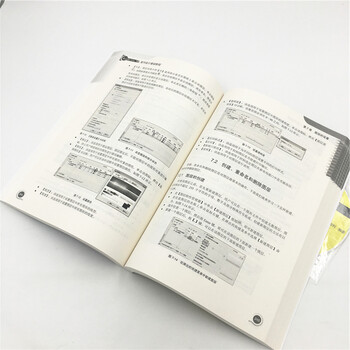
  二维图形是指在二维平面空间绘制的图形,在AutoCAD 2016中提供了一系列基本的二维绘图命令,以供读者选择,其中提供了大量的绘图工具,可以帮助用户完成二维图形的绘制。本章主要介绍AutoCAD 2016二维图形的绘制方法和技巧。
  3.1  点对象的绘制
  在AutoCAD 2016中执行点操作时可以使用【绘图】菜单栏中的相应命令来构建。也可以在功能区选项板中单击【默认】选项卡,然后从【绘图】面板上选择相应的命令来构建,还可以在命令行中输入命令或简化命令来构建。
  3.1.1  设置点样式
  在AutoCAD 2016中,点的样式有很多种,如单点、多点、定数等分、定距等分。选择点样式的方法非常简单,操作步骤如下。
  步骤 01   显示菜单栏,在菜单栏中选择【格式】|【点样式】命令,弹出【点样式】对话框,从中选择需要的点样式。
  步骤 02   在【点大小】文本框中输入点的大小,然后单击【确定】按钮,保存设置并关闭该对话框,如图3-1所示。
  图3-1  点样式
  3.1.2  绘制单点
  单击【点】按钮之后,AutoCAD 2016将显示当前点的模型和大小,此时命令行提示:
  命令:point
  当前点模式:PDMODE=100  PDSIZE=-20.0000
  若要设置点的格式,可执行以下操作。
  步骤 01   启动软件后,根据上面所介绍的方法,先设置文档中的【点样式】,然后执行菜单栏中的【绘图】|【点】|【单点】命令,如图3-2所示。
  步骤 02   在绘图窗口中的任意位置上单击,即可完成绘制单点的操作,完成后的效果如图3-3所示。
  图3-2  选择【单点】命令 图3-3  完成后的效果
  3.1.3  绘制多点
  在AutoCAD 2016中,绘制多个点对象可以使绘制多个单点对象操作更加简单。
  下面将讲解如何绘制多点对象,其操作步骤如下。
  步骤 01   打开随书附带光盘中的“CDROM\素材\第3章\绘制多点对象.dwg”图形文件,在【功能区】选项板中单击【默认】选项卡,单击【绘图】面板上的按钮,在弹出的面板中单击【多点】按钮,如图3-4所示。
  步骤 02   在绘图窗口中的任意位置上单击,绘制一个多点对象,多次单击,即可连续绘制多个点对象,完成后的效果如图3-5所示。
  图3-4  选择【多点】按钮 图3-5  完成后的效果
  3.1.4  绘制定数等分
  绘制定数等分是指将点对象沿对象的长度或周长等间隔排列。用户可以通过以下几种方式来调用定数等分命令。
  * 使用菜单栏:选择【工具】|【点】|【定数等分】菜单命令。
  * 使用选项卡:切换至【默认】选项卡,在【绘图】选项组中单击【绘图】下拉按钮,然后在弹出的下拉列表中单击【定数等分点】按钮。
  * 使用命令行:输入DIVIDE命令,按Enter键进行确认。
  执行【定数等分】命令之后,命令行提示:
  命令:DIVIDE                    //执行DIVIDE命令
  选择要定数等分的对象:            //拾取要等分的图形对象
  输入线段数目或 [块(B)]:         //输入要等分的数目
  ……
展开
目录

第1章  初识室内装潢设计    1
1.1  AutoCAD的发展历程    1
1.2  CAD技术的应用领域    3
1.2.1  CAD技术在服装设计中的应用    3
1.2.2  CAD技术在电气设计中的应用    4
1.2.3  CAD技术在机械设计中的应用    5
1.2.4  CAD技术在工程设计中的应用    5
1.2.5  CAD技术在室内装饰设计中的应用    6
1.2.6  CAD技术在建筑设计中的应用    7
1.2.7  CAD技术在园林绿化设计中的应用    7
1.3  室内装潢的风格    8
1.4  室内装潢设计概述    13
1.4.1  室内装潢设计的分类    13
1.4.2  室内装潢设计的程序    14
1.4.3  室内装潢设计的工作流程    16
1.4.4  室内装潢设计的基本原则    17
1.5  家居空间的设计要点    18
1.5.1  客厅的设计    18
1.5.2  卧室的设计    19
1.5.3  餐厅的设计    20
1.5.4  书房的设计    20
1.5.5  厨房的设计    21
1.5.6  卫生间的设计    22
1.5.7  阳台的设计    23
1.5.8  楼梯的设计    24
1.6  公共空间的设计要点    26
1.6.1  公共空间的设计特点    26
1.6.2  公共空间的设计原则    26
1.6.3  公共空间的照明设计    27
1.7  室内设计制图的国家标准    27
1.7.1  图幅图框的规定    27
1.7.2  图线设置的规定    28
1.7.3  绘图比例的规定    28
1.7.4  尺寸标注的规定    29
1.7.5  字体的规定    29
思考与练习    29
第2章  AutoCAD 2016的操作基础    30
2.1  AutoCAD 2016的安装、启动与退出    30
2.1.1  安装软件    30
2.1.2  启动软件    31
2.1.3  退出软件    32
2.2  工作空间    32
2.2.1  【草图与注释】工作空间    33
2.2.2  【三维基础】工作空间    33
2.2.3  【三维建模】工作空间    34
2.3  工作界面    34
2.3.1  【应用程序】菜单    35
2.3.2  快速访问工具栏    35
2.3.3  标题栏及其右侧区域    36
2.3.4  菜单栏    37
2.3.5  选项卡    38
2.3.6  绘图区域    39
2.3.7  十字光标    40
2.3.8  坐标系图标    42
2.3.9  命令窗口    42
2.3.10  状态栏    42
2.4  绘图环境的设置    43
2.4.1  图形单位的设置    43
2.4.2  绘图界限的设置    46
2.4.3  绘图区颜色的设置    47
2.4.4  设置及保存工作空间    48
2.5  AutoCAD 2016的主要功能    50
2.5.1  绘制与编辑图形    50
2.5.2  标注图形尺寸    50
2.5.3  控制图形显示    51
2.5.4  AutoCAD 2016的其他功能    51
2.6  图形文件的基本操作    51
2.6.1  新建图形文件    51
2.6.2  打开图形文件    53
2.6.3  保存图形文件    54
2.6.4  关闭图形文件    56
2.7  精确绘图的辅助工具    57
2.7.1  栅格和捕捉    58
2.7.2  对象捕捉    61
2.7.3  对象捕捉追踪    66
2.7.4  极轴追踪    68
2.7.5  正交模式    72
2.8  AutoCAD中的坐标系    72
2.8.1  世界坐标系    72
2.8.2  用户坐标系    73
2.8.3  坐标格式与坐标值的显示    73
2.9  控制图形显示    75
2.9.1  重画与重生成图形    75
2.9.2  视图的缩放    76
2.9.3  平移视图    80
2.9.4  使用命名视图    81
2.9.5  设置视口    83
2.9.6  可见元素的控制    86
2.10  执行命令的方式    87
2.10.1  通过菜单执行命令    87
2.10.2  通过按钮执行命令    88
2.10.3  通过键盘执行命令    88
2.10.4  重复执行命令    89
2.10.5  放弃与重做命令    90
2.10.6  重复绘图命令    92
2.10.7  透明命令的使用    92
2.11  上机练习    93
2.11.1  绘制钢琴    93
2.11.2  绘制鞋柜    96
思考与练习    97

展开
加入书架成功!
收藏图书成功!
我知道了(3)
发表书评
读者登录

温馨提示:请使用宁波大学园区图书馆的读者帐号和密码进行登录

点击获取验证码
登录