搜索
高级检索
高级搜索
书       名 :
著       者 :
出  版  社 :
I  S  B  N:
出版时间 :
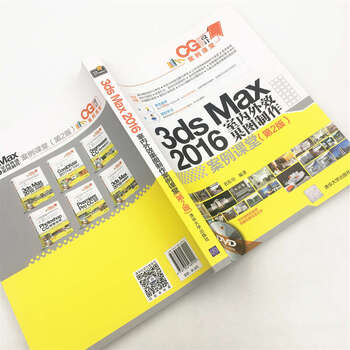
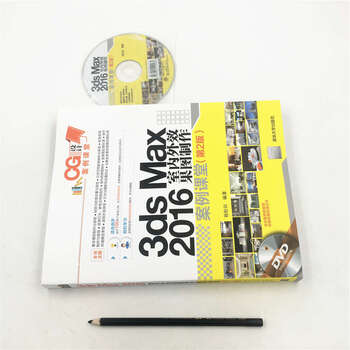
3ds Max2016室内外效果图制作案例课堂(附光盘第2版CG设计案例课堂)
0.00     定价 ¥ 98.00
宁波大学园区图书馆
此书还可采购5本,持证读者免费借回家
  • ISBN:
    9787302489900
  • 作      者:
    编者:祝松田
  • 出 版 社 :
    清华大学出版社
  • 出版日期:
    2018-02-01
收藏
编辑推荐
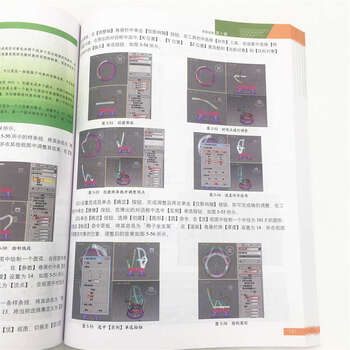
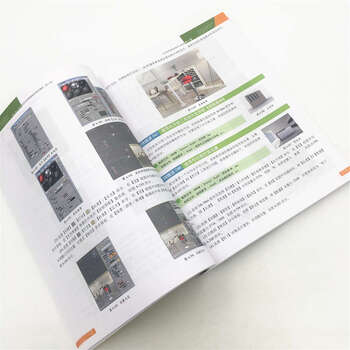
  《3ds Max 2016室内外效果图制作案例课堂(第2版)》以130 个制作室内外效果图的案例详细介绍了Autodesk 3ds Max 2016 强大的三维模型制作和渲染等功能。《3ds Max 2016室内外效果图制作案例课堂(第2版)》注重理论与实践紧密结合,实用性和可操作性强。相对于同类Autodesk 3ds Max 2016 实例书籍,《3ds Max 2016室内外效果图制作案例课堂(第2版)》具有以下特色:
  信息量大:130 个案例为读者架起了一座快速掌握3ds Max 2016 的使用与操作的“桥梁”;使初学者可以融会贯通、举一反三。
  实用性强:130 个案例经过精心设计、选择、不仅效果精美,而且非常实用。
  注重方法的讲解与技巧的总结:本书特别注重对各案例制作方法的讲解与技巧总结,特别对于一些重要而常用的案例的制作方法和操作技巧做了较为精辟的总结。
  操作步骤详细:本书中各案例的操作步骤介绍非常详细,即使是初级入门的读者,只需一步一步按照书中介绍的步骤进行操作,也一定能做出相同的效果。
  适用广泛:本书实用性和可操作性强,适用于室内外效果图制作行业的从业人员和广大的家装设计制作爱好者阅读参考,也可供各类电脑培训班作为教材使用。
  《3ds Max 2016室内外效果图制作案例课堂(第2版)》附带一张DVD 教学光盘,内容包括本书所有案例文件、场景文件、贴图文件、多媒体有声视频教学录像,读者在读完本书内容以后,可以调用这些资源进行深入练习。
展开
作者简介
  祝松田,硕士,熟悉各种多媒体技术,熟悉3ds Max、Photoshop、Illustrator、Flash、Dreamweaver、Firework等工具软件的使用,有丰富的计算机教学、网络管理以及网站建设经验。
展开
内容介绍
  Autodesk3dsMax2016是Autodesk公司开发的基于PC系统的三维动画渲染和制作软件,广泛应用于工业设计、广告、影视、游戏、室内设计、建筑设计等领域。
  《3dsMax2016室内外效果图制作案例课堂(第2版)》通过130个具体案例,全面系统地介绍了3dsMax2016的基本操作方法和室内外效果图的制作技巧。全书共分为14个章节,将3dsMax2016枯燥的知识点融入精心挑选和制作的案例之中,并进行了简要而深刻的说明。读者通过对这些案例的学习,将起到举一反三的作用,并一定能够由此掌握动画设计的精髓。
  《3dsMax2016室内外效果图制作案例课堂(第2版)》内容按照软件功能以及实际应用进行划分,每一章的案例在编排上均循序渐进,其中既有打基础、筑根基的部分,又不乏综合创新的例子。读者从中可以学到3dsMax2016的基本操作,基本模型的制作与表现,效果图中材质纹理的设置与表现,公共空间家具的制作与表现,居室家具,居室灯具、家电及饰物的制作与表现,室内效果图精研,效果图的后期处理,室外环境模型的表现,建筑外观的表现,灯光与摄影机设置技法与应用,室外日夜景效果图的后期处理,建筑雪景的制作,办公室效果图的表现等。
  《3dsMax2016室内外效果图制作案例课堂(第2版)》可以帮助读者更好地掌握3dsMax2016的使用操作和室内外效果图的设计方法,提高读者的软件应用以及室内外效果图的制作水平。
  《3dsMax2016室内外效果图制作案例课堂(第2版)》内容丰富,语言通俗,结构清晰。适合于初、中级读者学习使用,也可以供从事室内外设计的人员阅读,同时还可以作为大中专院校相关专业、相关计算机培训机构的上机指导教材。


展开
精彩书摘
  第4章公共空间家具的制作与表现
  本章将介绍公共空间家具的制作,在制作过程中可以掌握一般家具模型的制作思路。通过编辑多边形等修改器的应用,可以使模型更具真实性。
  本章重点
  使用长方体工具制作引导提示板
  使用阵列制作支架式展板
  制作办公桌
  使用长方体和圆柱体工具制作会议桌
  使用几何体制作吧椅
  使用长方体工具制作文件柜【视频案例】
  使用布尔制作前台桌
  使用几何体工具创建老板桌
  使用管状体制作资料架
  使用切角长方体工具制作垃圾箱
  使用布尔运算制作饮水机
  案例精讲042使用长方体工具制作引导提示板
  本例将介绍引导提示板的制作。首先使用【长方体】工具和【编辑多边形】修改器来制作提示板,使用【圆柱体】、【星形】、【线】和【长方体】等工具制作提示板支架,然后添加背景贴图,完成后的效果如图4-1所示。
  案例文件:CDROM\Scenes\Cha04\使用长方体工具制作引导提示板OK.max
  视频文件:视频教学\Cha04\使用长方体工具制作引导提示板.avi
  图4-1引导提示板效果
  (1)选择【创建】|【几何体】|【长方体】命令,在【前】视图中创建长方体,将其命名为“提示板”,切换到【修改】命令面板,在【参数】卷展栏中设置【长度】为100、【宽度】为150、【高度】为8;设置【长度分段】为3、【宽度分段】为3、【高度分段】为1,如图4-2所示。
  (2)在修改器下拉列表中选择【编辑多边形】修改器,将当前选择集定义为【顶点】,在【前】视图中调整顶点的位置,如图4-3所示。
  图4-2创建提示板图4-3调整顶点
  (3)将当前选择集定义为【多边形】,在【前】视图中选择多边形,在【编辑多边形】卷展栏中单击【挤出】右侧的【设置】按钮,在弹出的【挤出多边形】对话框中将【挤出高度】设置为-5.25,单击【确定】按钮,
  如图4-4所示。
  知识链接
  【挤出】:直接在视口中操纵时,可以执行手动挤出操作。单击此按钮,然后垂直拖动任何多边形,即可将其挤出。挤出多边形时,这些多边形将会沿着法线方向移动,然后创建形成挤出边的新多边形,从而将选择与对象相连。
  下面是多边形挤出的几个重要方面。
  ①如果鼠标光标位于选定多边形上,将会更改为【挤出】光标。
  ②垂直拖动时,可以指定挤出的范围;水平拖动时,可以设置基本多边形的大小。
  ③选定多个多边形时,如果拖动任何一个多边形,将会均匀地挤出所有选定的多边形。
  ④激活【挤出】按钮时,可以依次拖动其他多边形,使其挤出。再次单击【挤出】按钮或在活动视口中右击,可以结束操作。
  (4)确定多边形处于选择状态,在【多边形:材质ID】卷展栏中将【设置ID】设置为1,如图4-5所示。
  (5)在菜单栏中选中【编辑】|【反选】命令,反选多边形,在【多边形:材质ID】卷展栏中将【设置ID】设置为2,如图4-6所示,
  图4-4设置挤出高度图4-5设置多边形的材质ID为1图4-6设置多边形的材质ID为2
  (6)关闭当前选择集,按M键,打开【材质编辑器】对话框,选择一个新的材质样本球,将其命名为“提示板”,单击Standard按钮,在弹出的【材质/贴图浏览器】对话框中选择【多维/子对象】材质,单击【确定】按钮,如图4-7所示。
  (7)弹出【替换材质】对话框,在该对话框中选中【将旧材质保存为子材质】单选按钮,单击【确定】按钮,如图4-8所示。
  (8)在【多维/子对象基本参数】卷展栏中单击【设置数量】按钮,在弹出的对话框中设置【材质数量】为2,单击【确定】按钮,如图4-9所示。
  图4-7选择【多维/子对象】材质图4-8替换材质图4-9设置材质数量
  (9)在【多维/子对象基本参数】卷展栏中单击ID1右侧的子材质按钮,进入ID1材质的设置面板,在【贴图】卷展栏中,单击【漫反射颜色】右侧的【无】按钮,在弹出的【材质/贴图浏览器】对话框中选择【位图】贴图,单击【确定】按钮,如图4-10所示。
  (10)在弹出的对话框中打开随书附带光盘中的“引导图.jpg”素材文件,在【坐标】卷展栏中,将【瓷砖】下的U、V均设置为3,如图4-11所示。
  图4-10选择【位图】贴图图4-11设置参数
  (11)双击【转到父对象】按钮,在【多维/子对象基本参数】卷展栏中单击ID2右侧的子材质按钮,在弹出的【材质/贴图浏览器】对话框中选择【标准】材质,单击【确定】按钮,如图4-12所示。
  (12)进入ID2材质的设置面板,在【Blinn基本参数】卷展栏中,将【环境光】和【漫反射】的RGB值均设置为240、255、255,将【自发光】选项组中的【颜色】设置为20,在【反射高光】选项组中,将【高光级别】和【光泽度】均设置为0,如图4-13所示。单击【转到父对象】按钮返回到主材质面板,并单击【将
  材质指定给选定对象】按钮,将材质指定给场景中的【提示板】对象。
  (13)在工具栏中单击【选择并旋转】按钮,在【左】视图中调整模型的角度,如图4-14所示。
  图4-12选择【标准】材质图4-13设置ID2材质图4-14调整旋转角度
  (14)选择【创建】|【几何体】|【圆柱体】命令,在【顶】视图中创建圆柱体,将其命名为“支架001”,切换到【修改】命令面板,在【参数】卷展栏中将【半径】设置为3、【高度】设置为200、【高度分段】设置为1、【端面分段】设置为1、【边数】设置为18,如图4-15所示。
  (15)按M键打开【材质编辑器】对话框,选择一个新的材质样本球,将其命名为“塑料”,在【Blinn基本参数】卷展栏中,将【环境光】和【漫反射】的RGB值均设置为240、255、255,将【自发光】选项组中的【颜色】设置为20,在【反射高光】选项组中将【高光级别】和【光泽度】均设置为0,并单击【将材质指定给选定对象】按钮,将材质指定给【支架001】对象,如图4-16所示。
  图4-15创建【支架001】图4-16设置【塑料】材质
  (16)选择【创建】|【几何体】|【扩展基本体】|【切角圆柱体】命令,在【顶】视图中创建切角圆柱体,将其命名为“支架塑料001”,切换到【修改】命令面板,在【参数】卷展栏中设置【半径】为3.5、【高度】为10、【圆角】为0.5;设置【高度分段】为1、【圆角分段】为2、【边数】为18、【端面分段】为1,如图4-17所示。
  ……
展开
目录
目录
第1章3dsMax2016的基本操作
案例精讲0013dsMax2016的安装2
案例精讲002V-Ray高级渲染器的安装2
案例精讲003自定义快捷键2
案例精讲004自定义快速访问工具栏3
案例精讲005自定义菜单3
案例精讲006加载UI用户界面4
案例精讲007自定义UI方案5
案例精讲008保存用户界面5
案例精讲009自定义菜单图标6
案例精讲010禁用小盒控件7
案例精讲011创建新的视口布局7
案例精讲012搜索3dsMax命令8
案例精讲013查看当前场景属性信息8
案例精讲014查看点面数9
第2章基本模型的制作与表现
案例精讲015使用球体工具制作围棋棋子12
案例精讲016使用车削修改器制作酒杯15
案例精讲017使用挤出修改器制作休闲石凳16
案例精讲018使用车削修改器制作罗马柱【视频案例】23
案例精讲019使用长方体工具制作画框24
案例精讲020使用倒角修改器工具制作果篮29
案例精讲021使用线工具制作花瓶32
案例精讲022使用二维对象制作隔离墩【视频案例】36
案例精讲023使用线工具制作餐具36
案例精讲024使用可编辑多边形制作电池44
案例精讲025使用放样工具制作柜式空调51
案例精讲026使用长方体工具制作笔记本55
第3章效果图中材质纹理的设置与表现
案例精讲027不锈钢质感的调试62
案例精讲028室内效果图中的玻璃表现63
案例精讲029室外效果图中的玻璃表现65
案例精讲030为狮子添加青铜材质68
案例精讲031为沙发添加皮革材质69
案例精讲032为物体添加木纹质感71
案例精讲033为镜子添加镜面反射材质76
案例精讲034室外水面材质77
案例精讲035为地面添加大理石质感79
案例精讲036地面反射材质83
案例精讲037为物体添加塑料材质85
案例精讲038为装饰隔断添加装饰玻璃材质87
案例精讲039为咖啡杯添加瓷器质感【视频案例】88
案例精讲040为躺椅添加布料材质【视频案例】88
案例精讲041为礼盒添加多维次物体材质89
第4章公共空间家具的制作与表现
案例精讲042使用长方体工具制作引导提示板94
案例精讲043使用阵列制作支架式展板103
案例精讲044制作办公桌111
案例精讲045使用长方体和圆柱体工具制作会议桌119
案例精讲046使用几何体制作吧椅127
案例精讲047使用长方体工具制作文件柜【视频案例】133
案例精讲048使用布尔制作前台桌133
案例精讲049使用几何体工具创建老板桌143
案例精讲050使用管状体制作资料架151
案例精讲051使用切角长方体工具制作垃圾箱158
案例精讲052使用布尔运算制作饮水机162
第5章居室家具
案例精讲053使用矩形工具制作茶几170
案例精讲054使用二维图形制作藤制桌椅176
案例精讲055使用放样工具制作摇椅190
案例精讲056使用挤出修改器制作造型椅
【视频案例】199
案例精讲057使用挤出修改器制作双人床199
案例精讲058使用网格平滑修改器制作床垫207
案例精讲059使用矩形工具制作床头柜210
案例精讲060使用线工具制作现代桌椅【视频案例】215
案例精讲061使用切角圆柱体制作多人沙发215
第6章居室灯具、家电及饰物的制作与表现
案例精讲062使用圆柱体工具制作草坪灯224
案例精讲063使用线工具制作中国结232
案例精讲064使用挤出修改器制作屏风245
案例精讲065使用几何体工具创建鞭炮250
案例精讲066使用FFD修改器制作抱枕261
案例精讲067使用样条线制作卷轴画【视频案例】264
案例精讲068使用放样工具制作窗帘【视频案例】265
案例精讲069使用编辑多边形制作装饰盘265
案例精讲070使用编辑网格制作马克杯268
案例精讲071使用图形工具制作毛巾架274
讲130办公室效果图后期处理431
展开
加入书架成功!
收藏图书成功!
我知道了(3)
发表书评
读者登录

温馨提示:请使用宁波大学园区图书馆的读者帐号和密码进行登录

点击获取验证码
登录